Ma webcam ou mon micro ne fonctionne pas : comment régler le problème ?
En pleine visioconférence et la webcam ou le micro lâche ? Ces problèmes ont généralement des causes bien identifiées : autorisations refusées, pilotes, ou conflit d'application. Voici comment les résoudre.
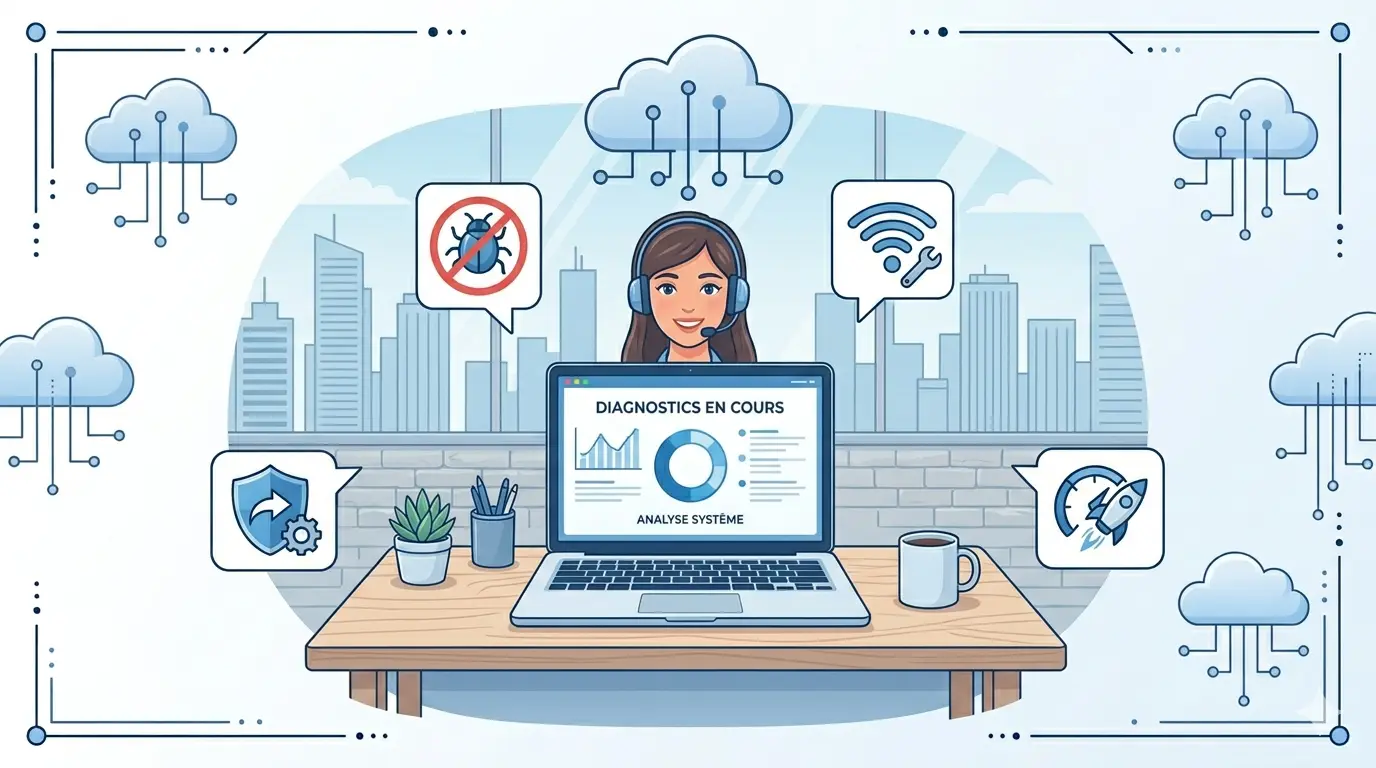
Webcam et microphone non détectés : c'est l'une des paniques les plus courantes avant une réunion importante. Voici comment diagnostiquer et résoudre le problème en quelques minutes.
Vérification 1 : les autorisations Windows
Windows 10 et 11 demandent votre autorisation pour que les applications accèdent à votre webcam et microphone. Ces autorisations peuvent être révoquées accidentellement. Allez dans Paramètres > Confidentialité et sécurité > Caméra (et Microphone). Vérifiez que l'accès est activé globalement ET pour l'application concernée (Teams, Zoom, Skype...).
Vérification 2 : le Gestionnaire de périphériques
Clic droit sur Démarrer > Gestionnaire de périphériques. Cherchez votre webcam dans 'Périphériques d'imagerie' ou 'Caméras'. Si elle a une icône de flèche vers le bas, elle est désactivée -- clic droit > Activer le périphérique. Si elle a une icône de point d'exclamation jaune, le pilote est défaillant -- clic droit > Mettre à jour le pilote.
Vérification 3 : les paramètres audio
Pour le microphone : clic droit sur l'icône son > Paramètres du son. Vérifiez dans 'Entrée' que votre micro est sélectionné comme périphérique par défaut. Parlez dans le micro -- la barre de volume doit bouger. Si elle ne bouge pas, le micro n'est pas détecté ou son niveau est à zéro.
Conflit entre applications
Une seule application peut utiliser la webcam ou le micro à la fois sur la plupart des systèmes. Si Zoom est ouvert en arrière-plan, Teams ne pourra pas accéder à votre caméra. Fermez toutes les autres applications avant de lancer votre réunion.
Réinstaller le pilote de la webcam
Dans le Gestionnaire de périphériques, clic droit sur votre webcam > Désinstaller le périphérique. Redémarrez le PC -- Windows réinstallera le pilote automatiquement. Si ça ne suffit pas, téléchargez le pilote depuis le site du fabricant (Logitech, Microsoft, Dell, HP...).
Webcam ou micro externe non reconnu
Pour une webcam ou un micro USB externe : essayez un autre port USB. Testez sur un autre PC si possible pour savoir si le problème vient de l'appareil ou de votre PC. Les mêmes pilotes qui posent problème pour les imprimantes peuvent aussi affecter les périphériques USB. Un problème de son peut également être lié.
Votre problème n'est pas résolu ?
Un technicien se déplace chez vous ou sur votre site, avec réponse en moins de 2h et intervention souvent le jour même. Déplacement inclus et devis avant intervention.
Questions fréquentes
Articles liés
Imprimante non détectée par Windows : comment résoudre le problème ?
Votre imprimante était parfaitement reconnue hier, et ce matin Windows fait comme si elle n'existait pas ? Ce problème courant a plusieurs causes simples -- et presque toujours une solution rapide.
Plus de son sur mon ordinateur Windows : causes et solutions simples
Le son a mystérieusement disparu de votre ordinateur ? Avant de paniquer, sachez que ce problème vient dans 80% des cas d'un simple réglage ou d'un pilote à reinstaller. Voici comment le résoudre.
Un logiciel plante ou ne s'ouvre plus sur Windows : que faire ?
Votre logiciel préféré se ferme brutalement, refuse de s'ouvrir, ou se bloque sur l'écran de chargement ? Ce problème courant a plusieurs solutions, de la plus simple à la plus radicale.
Votre problème n'est pas résolu ?
Un technicien se déplace chez vous ou sur votre site, avec réponse en moins de 2h et intervention souvent le jour même. Déplacement inclus et devis avant intervention.